Text size
Line height
Text spacing
aqui


Este procedimento é necessário para o primeiro acesso à plataforma Endica. Sem a criação da conta, é possível somente visualizar alguns cursos, mas não é possível se inscrever ou participar dos mesmos.
Obs.: Em alguns casos, a conta já é criada automaticamente pelo sistema. Nessa situação, você receberá um e-mail com os dados de login e a orientação para redefinir sua senha no primeiro acesso.Entre no endereço: https://novo.mooc.endica.unb.br/
O botão estará disponível na tela inicial, no canto superior direito.
Informe corretamente:
Você receberá um e-mail de confirmação. Clique no link enviado para ativar sua conta.
Este procedimento é utilizado para acessar a plataforma Endica pela primeira vez após criar sua conta.
Este procedimento deve ser usado quando o cursista esqueceu a senha de acesso ou deseja criar uma nova por segurança.
Este procedimento permite que o cursista adicione ou altere a foto de perfil, facilitando sua identificação na plataforma e nas interações em fóruns ou atividades. Além disso, a imagem ajuda a humanizar o usuário, tornando a experiência mais próxima e pessoal no ambiente virtual.
Permite que o cursista altere o idioma da interface da plataforma, deixando a navegação mais acessível e intuitiva conforme sua preferência. É especialmente útil para facilitar a compreensão ou para usuários que se sentem mais confortáveis em outro idioma.
Este recurso é utilizado para realizar a inscrição em cursos disponibilizados na plataforma. Seguindo este passo a passo, você garante que sua inscrição seja concluída corretamente, evitando problemas futuros no acesso às disciplinas.
Ver imagem
» Passo 3 – Preencha seus dados
Dica: anote ou salve seu usuário e senha em um local seguro.
Ver imagem
» Passo 4 – Confirme o cadastro
Erros comuns
Links úteis:
Fazer login (primeiro acesso)+
» Passo 1 – Acesse a página de login
Entre no endereço: https://novo.mooc.endica.unb.br
» Passo 2 – Clique em Acessar e informe seus dados de acesso
Digite:
Ver imagem
» Passo 3 – Clique em Acessar
Aguarde o carregamento da página inicial da plataforma.
Pronto! Agora você já tem acesso ao ambiente virtual de aprendizagem e pode explorar os cursos disponíveis.
Erros comuns
Links úteis:
Redefinir senha+
» Passo 1 – Acesse a página de login
Clique em Esqueceu o seu usuário ou senha?
Ver imagem
» Passo 2 – Informe seus dados
Na nova página, digite seu nome de usuário ou o e-mail cadastrado e clique em Buscar.
Ver imagem
» Passo 3 – Confirme o envio do link
Será exibida uma mensagem informando que um link de redefinição foi enviado para o seu e-mail.
Ver imagem
» Passo 4 – Verifique seu e-mail
Acesse o e-mail cadastrado e clique no link de redefinição enviado.
Ver imagem
» Passo 5 – Crie uma nova senha
Após clicar no link, uma página será aberta para redefinição. Digite a nova senha e clique em Salvar mudanças.
Ver imagem
» Passo 6 – Acesse novamente a plataforma
Depois de redefinir a senha, você será redirecionado para a página do perfil. Clique em Todos os cursos para visualizar os cursos disponíveis.
Ver imagem
Obs.: Caso você já esteja logado e queira redefinir a senha, siga os seguintes passos:
» Passo 1
Clique em Preferências.
Ver imagem
» Passo 2
Clique em Mudar a senha.
Ver imagem
» Passo 3
Altere a senha conforme critérios solicitados. Por fim, clique em Salvar mudanças.
Ver imagem
Erros comuns
Links úteis:
Modificar foto de perfil+
»
Passo 1 – Acesse o perfil
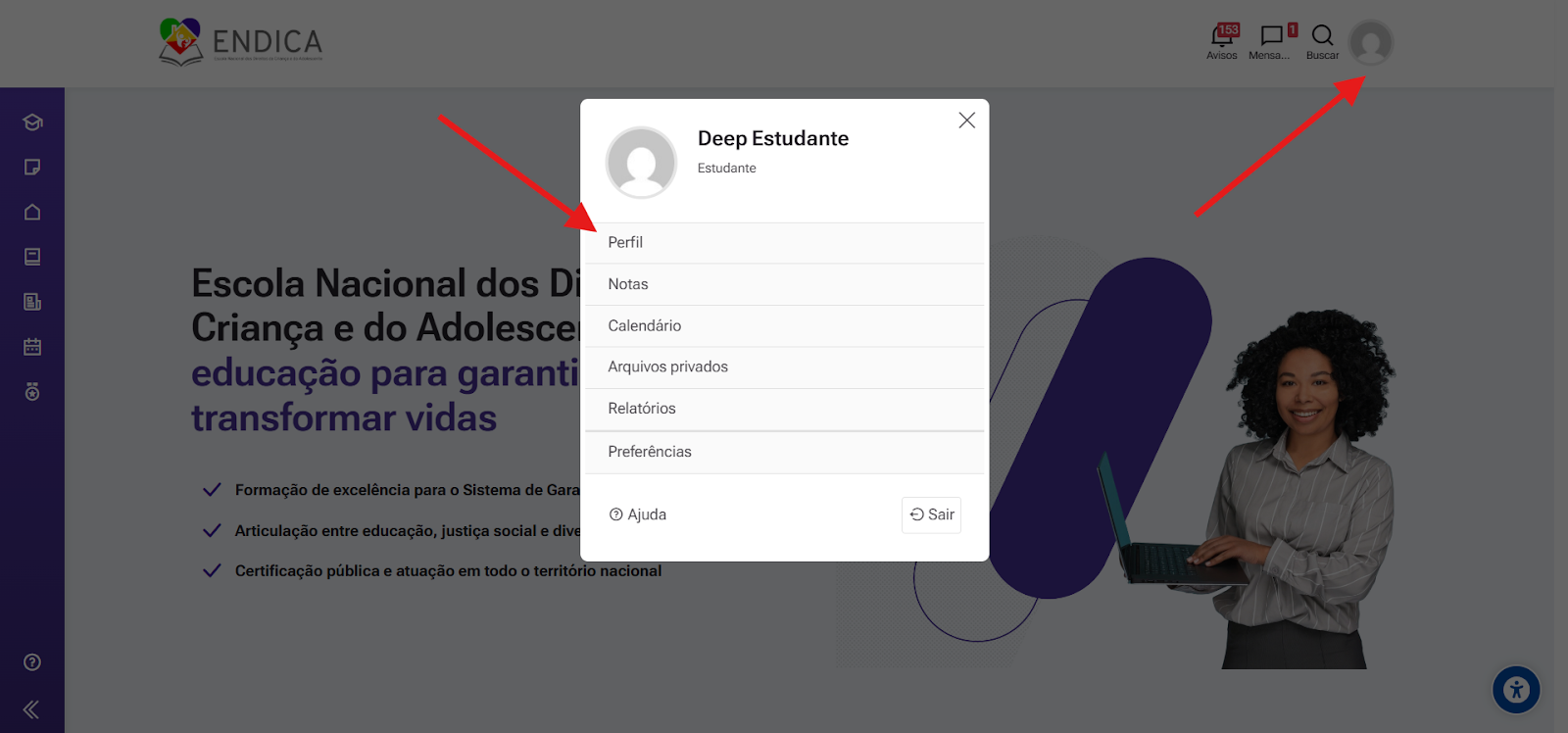
Clique no ícone do seu perfil, localizado no canto direito da página, e selecione Perfil.
Ver imagem
» Passo 2
Na página do seu perfil, escolha a opção Modificar perfil.
Ver imagem
» Passo 3 – Localize o campo de imagem
Desça a página até o tópico Imagem do usuário e clique no sinal de “+”.
Ver imagem
» Passo 4 – Envie a nova imagem
Escolher arquivo e selecione a imagem desejada.
Ver imagem
Erros comuns
Links úteis:
Trocar o idioma+
»
Passo 1
Clique no ícone do seu perfil, localizado no canto direito da página.
» Passo 2
Na página do perfil, selecione a opção Preferências.
Ver imagem
» Passo 3
Dentro das opções, clique em Preferência de idioma.
Ver imagem
» Passo 4
Selecione o idioma desejado e clique em Salvar mudanças.
Erros comuns
Links úteis:
Inscrever-se em um curso+
» Passo 1
Na página inicial, ir na seção dos cursos ofertados e selecionar o curso desejado
Ver imagem
» Passo 2
Clique sobre o curso no qual deseja se inscrever.
Ver imagem
» Passo 3
Antes de prosseguir, consulte as informações gerais do curso, como a ementa, os pré-requisitos e os objetivos.
Ver imagem
» Passo 4
Clique no botão inscreva-se agora. Caso o curso seja ofertado baseado em uma seleção prévia, aparecerá um formulário de inscrição. Preenche todos os dados corretamente conforme informado no formulário.
Ver imagem
» Passo 5
Após enviar o formulário, aparecerá uma mensagem de confirmação na tela.
Ver imagem
Erros comuns
Links úteis:
Entre em contato com nossa equipe de suporte pelo e-mail: endica@agencia-deep.com. Ao nos escrever, descreva detalhadamente o problema encontrado e, se possível, envie prints ou informações complementares. Assim, poderemos oferecer um atendimento mais rápido e eficiente.

