Text size
Line height
Text spacing


Conteúdo


O botão de acessibilidade permite personalizar a visualização da plataforma, garantindo que o ambiente virtual seja mais confortável e inclusivo. Use-o sempre que tiver necessidade de ajustes visuais ou de leitura, como aumento de fonte ou contraste de cores.
Passo 1 – Na página inicial ou em qualquer página do curso, procure pelo ícone de acessibilidade no canto inferior direito da tela.
Passo 2 – Clique no botão para abrir as opções de acessibilidade disponíveis.
Passo 3 – Ajuste os recursos conforme sua necessidade, que podem incluir:
Dica: explore as opções para tornar o uso da plataforma mais confortável e acessível.
__________________________________________________________________________________________________________
Erros comuns
Links úteis
Ativar legendas nos vídeos ajuda a acompanhar melhor o conteúdo, especialmente para quem tem dificuldade auditiva, prefere ler o que está sendo falado ou deseja reforçar a compreensão do conteúdo apresentado.
Passo 1 – Abra o vídeo
Entre no curso, selecione a unidade e clique no vídeo que deseja assistir.
Passo 2 – Localize o botão de legendas
Na barra de controle do vídeo, clique no ícone de CC (Closed Captions) ou no ícone de configurações, geralmente localizado no canto inferior direito do player.
Passo 3 – Ative as legendas
Selecione o idioma disponível para as legendas (se houver mais de um) e aguarde que elas apareçam na tela.
Obs.: Alguns vídeos já são editados com legendas fixas incorporadas. Nesse caso, elas aparecem automaticamente na tela, sem necessidade de ativação. Se desejar, verifique se o vídeo oferece transcrição para ler o conteúdo apresentado. Essa opção pode ser útil para estudar ou revisar o material.
__________________________________________________________________________________________________________
Erros comuns
Links úteis
O botão de acessibilidade permite personalizar a visualização da plataforma, garantindo que o ambiente virtual seja mais confortável e inclusivo. Use-o sempre que tiver necessidade de ajustes visuais ou de leitura, como aumento de fonte ou contraste de cores.
Na página inicial ou em qualquer página do curso, procure pelo ícone de acessibilidade no canto inferior direito da tela.
Clique no botão para abrir as opções de acessibilidade disponíveis.
Ajuste os recursos conforme sua necessidade, que podem incluir:
No e-mail, inclua:
explore as opções para tornar o uso da plataforma mais confortável e acessível.
Ver imagem
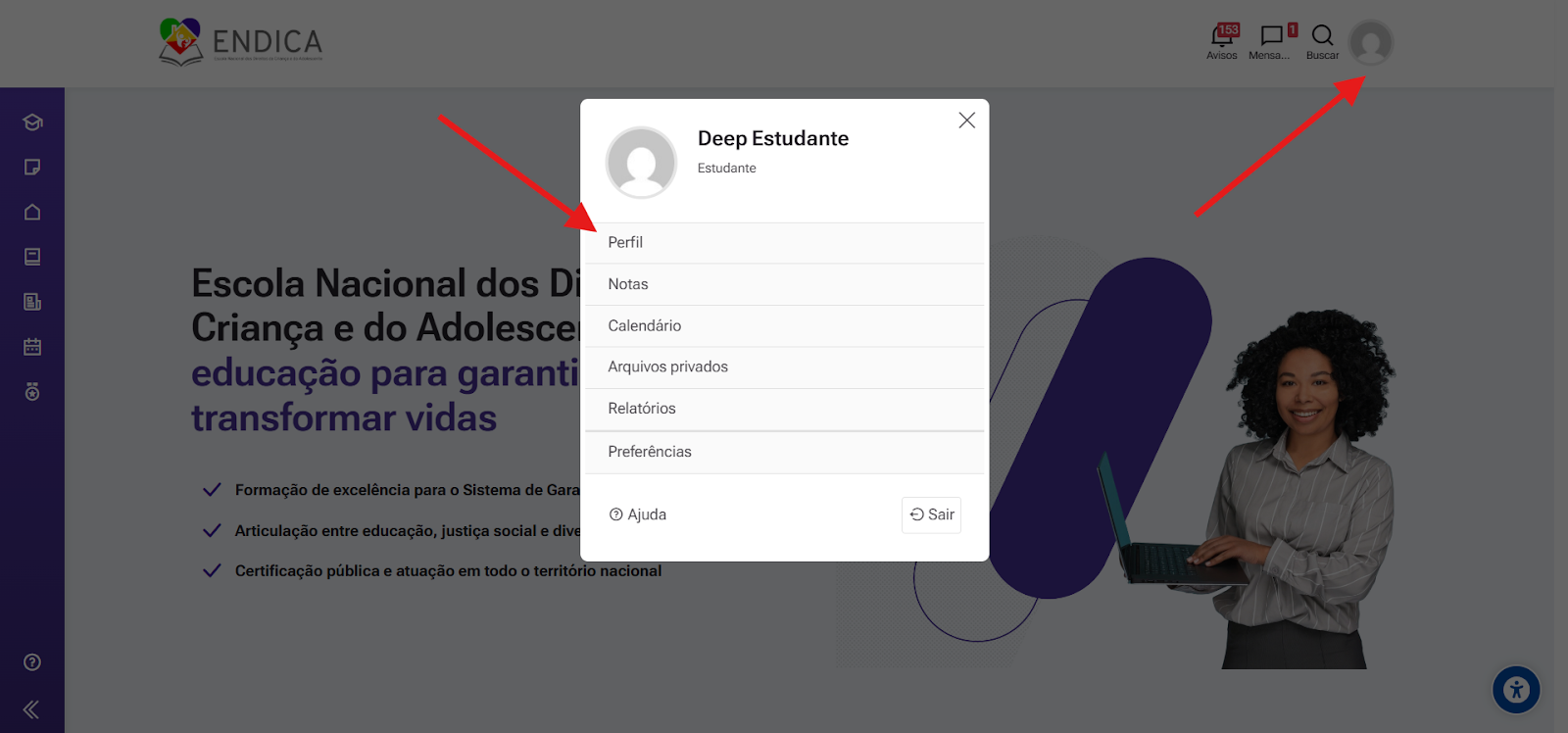
» Passo 2
» Passo 3
»Dica:
Ver imagem
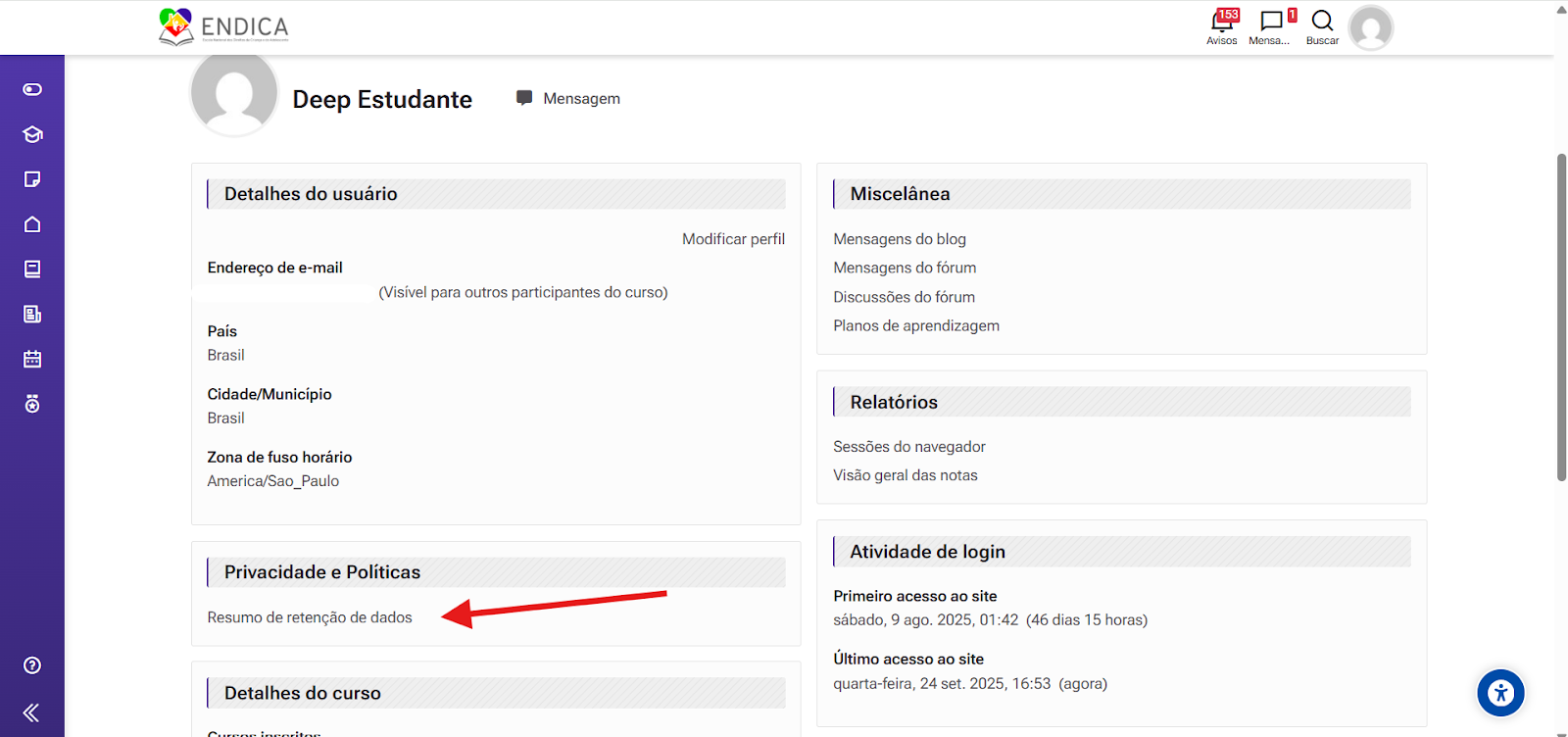
Erros comuns
Links úteis:
Ativar legendas nos vídeos ajuda a acompanhar melhor o conteúdo, especialmente para quem tem dificuldade auditiva, prefere ler o que está sendo falado ou deseja reforçar a compreensão do conteúdo apresentado.
Entre em contato com nossa equipe de suporte pelo e-mail: endica@agencia-deep.com. Ao nos escrever, descreva detalhadamente o problema encontrado e, se possível, envie prints ou informações complementares. Assim, poderemos oferecer um atendimento mais rápido e eficiente.
Entre em contato com nossa equipe de suporte pelo e-mail: endica@agencia-deep.com. Ao nos escrever, descreva detalhadamente o problema encontrado e, se possível, envie prints ou informações complementares. Assim, poderemos oferecer um atendimento mais rápido e eficiente.
Entre em contato com nossa equipe de suporte pelo e-mail: endica@agencia-deep.com. Ao nos escrever, descreva detalhadamente o problema encontrado e, se possível, envie prints ou informações complementares. Assim, poderemos oferecer um atendimento mais rápido e eficiente.
Entre em contato com nossa equipe de suporte pelo e-mail: endica@agencia-deep.com. Ao nos escrever, descreva detalhadamente o problema encontrado e, se possível, envie prints ou informações complementares. Assim, poderemos oferecer um atendimento mais rápido e eficiente.
Entre em contato com nossa equipe de suporte pelo e-mail: endica@agencia-deep.com. Ao nos escrever, descreva detalhadamente o problema encontrado e, se possível, envie prints ou informações complementares. Assim, poderemos oferecer um atendimento mais rápido e eficiente.
Entre em contato com nossa equipe de suporte pelo e-mail: endica@agencia-deep.com. Ao nos escrever, descreva detalhadamente o problema encontrado e, se possível, envie prints ou informações complementares. Assim, poderemos oferecer um atendimento mais rápido e eficiente.
Entre em contato com nossa equipe de suporte pelo e-mail: endica@agencia-deep.com. Ao nos escrever, descreva detalhadamente o problema encontrado e, se possível, envie prints ou informações complementares. Assim, poderemos oferecer um atendimento mais rápido e eficiente.
